
Comment vider le cache de son navigateur sur Chrome, Safari et Edge?
Votre site affiche encore une ancienne version après une modification? Le cache de votre navigateur en est souvent la cause. Voici les marches à suivre pour le vider sur Google Chrome, Safari et Microsoft Edge, et afficher correctement les dernières mises à jour.
Qu’est-ce que le cache du navigateur?
Lorsque vous consultez un site internet, votre navigateur enregistre temporairement certains éléments sur votre appareil:
- Les images
- Les polices
- Les fichiers de mise en page
- Certains scripts
Lors de votre prochaine visite, il peut réutiliser ces fichiers au lieu de les télécharger à nouveau.
Le site s’affiche ainsi plus rapidement et la navigation est plus fluide.
Pourquoi faut-il parfois vider le cache?
Après une modification d’un site web, votre navigateur peut continuer à afficher une ancienne version des fichiers enregistrés. Le site a bien été mis à jour, mais vous voyez encore un ancien texte, une image qui n’a pas été remplacée, une mise en page incorrecte, des couleurs ou des polices qui ne sont pas à jour, ou encore une fonctionnalité qui ne semble pas fonctionner.
Dans ce cas, vider le cache permet au navigateur de télécharger à nouveau les fichiers les plus récents.
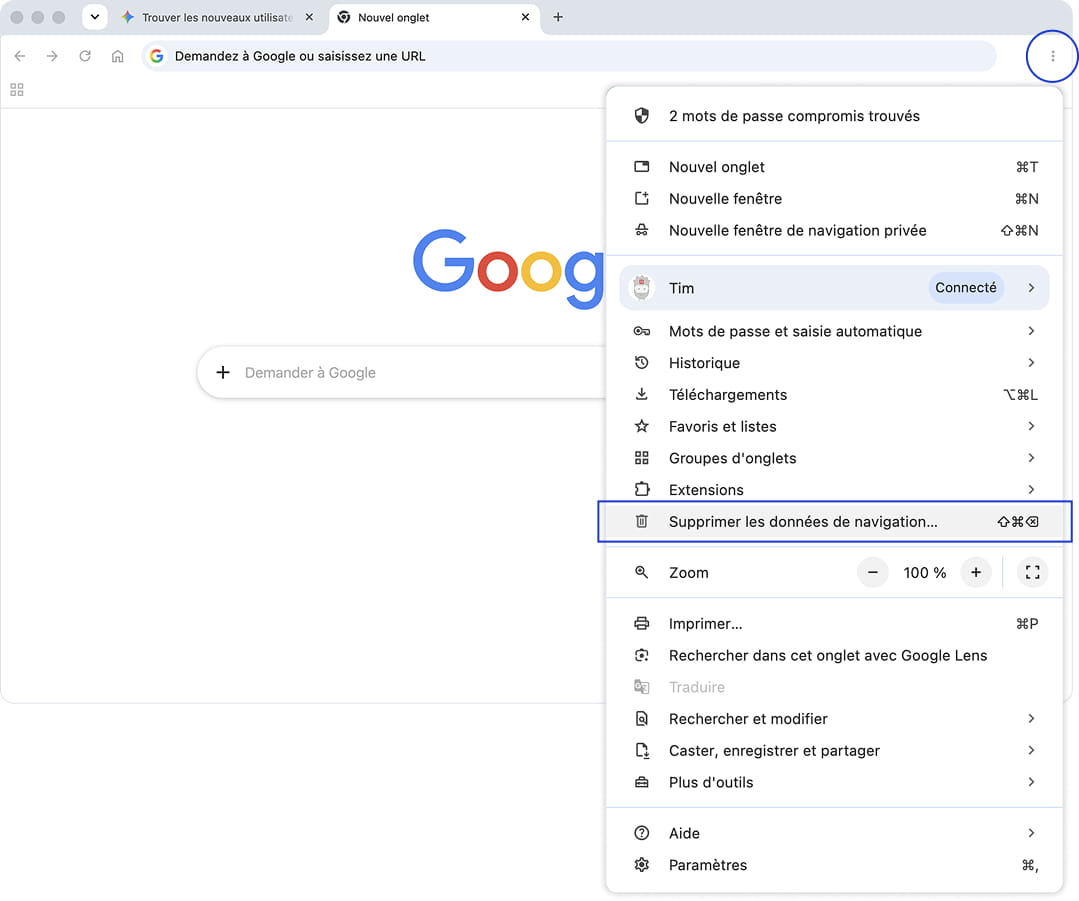
Comment vider le cache sur Google Chrome?
- Ouvrez Google Chrome.
- Cliquez sur les trois points en haut à droite.
- Sélectionnez → Supprimer les données de navigation.
- Choisissez la période → Depuis le début.
- Cochez → Images et fichiers en cache ainsi que → Cookies et autres données des sites
- Cliquez sur → Supprimer les données.
- Rechargez le site.
Raccourci clavier
- Ctrl + Maj + Suppr sur Windows
- Cmd + Maj + Suppr sur Mac
Comment vider le cache sur Safari?
Supprimer les données d’un site précis
- Ouvrez Safari.
- Allez dans Safari → Réglages.
- Ouvrez l’onglet → Confidentialité.
- Cliquez sur → Gérer les données de sites web.
- Recherchez le site concerné.
- Sélectionnez-le, puis cliquez sur → Supprimer.
- Rechargez la page.

Vider uniquement les caches
- Ouvrez Safari → Réglages
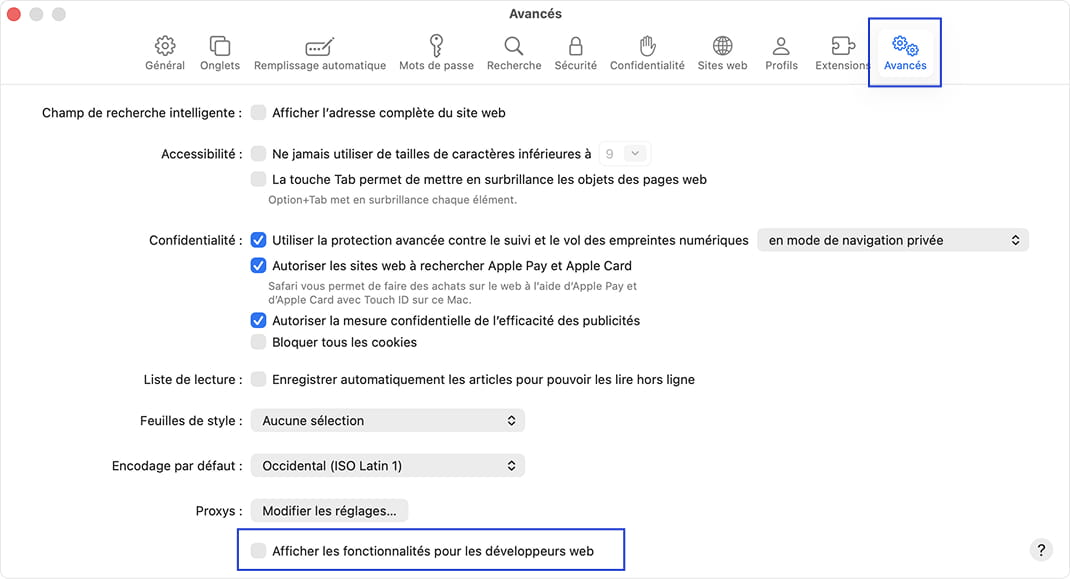
- Ouvrez l’onglet → Avancés.
- Cochez la case → Activez les fonctionnalités destinées aux développeurs web.
- En haut de l’écran ouvrez le menu → Développement.
- Cliquez sur → Vider les caches.
- Rechargez le site.
Le nom exact des menus peut varier légèrement selon la version de Safari.
Comment vider le cache sur Microsoft Edge?
- Ouvrez Microsoft Edge.
- Cliquez sur les trois points en haut à droite.
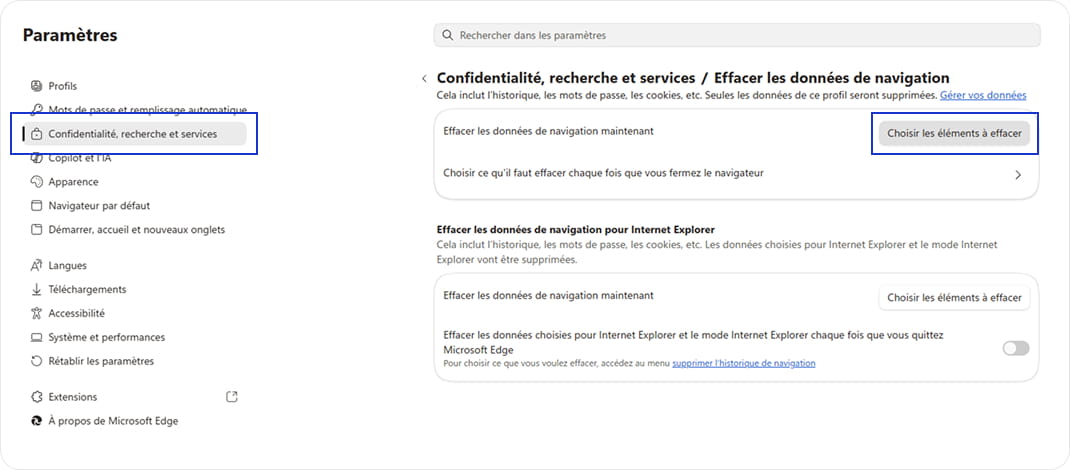
- Sélectionnez → Paramètres.
- Ouvrez → Confidentialité, recherche et services.
- Dans → Effacer les données de navigation, cliquez sur → Choisir les éléments à effacer.
- Sélectionnez la période → À tout moment.
- Cochez uniquement → Images et fichiers mis en cache.
- Cliquez sur → Effacer maintenant.
- Rechargez le site.
Raccourci clavier
- Ctrl + Maj + Suppr sur Windows
- Cmd + Maj + Suppr sur Mac
Votre site n’est toujours pas à jour?
Vous pouvez encore essayer de:
- fermer complètement le navigateur, puis le rouvrir
- consulter le site dans une fenêtre privée
- tester avec un autre navigateur
- ouvrir le site sur un autre appareil
Si l’ancienne version apparaît également sur plusieurs navigateurs et plusieurs appareils, le problème ne vient probablement pas du cache de votre navigateur, mais du site lui-même.
En résumé
Le cache permet aux sites web de se charger plus rapidement. Après une mise à jour, il peut toutefois continuer à afficher une ancienne version de certains éléments.
Un rechargement forcé ou la suppression des fichiers en cache suffit généralement à résoudre le problème.
Chez Pixlab, nous veillons également à configurer correctement les mécanismes de cache afin de concilier rapidité, stabilité et bonne mise à jour des contenus.